Doorverwijzingen: oude adressen naar nieuwe pagina's
Met een doorverwijzing stuur je bezoekers van een oud adres automatisch naar de nieuwe pagina. Handig als je een bestaande website naar WebCreator verhuist: Google behoudt dan je plaats in de zoekresultaten.
Een doorverwijzing toevoegen
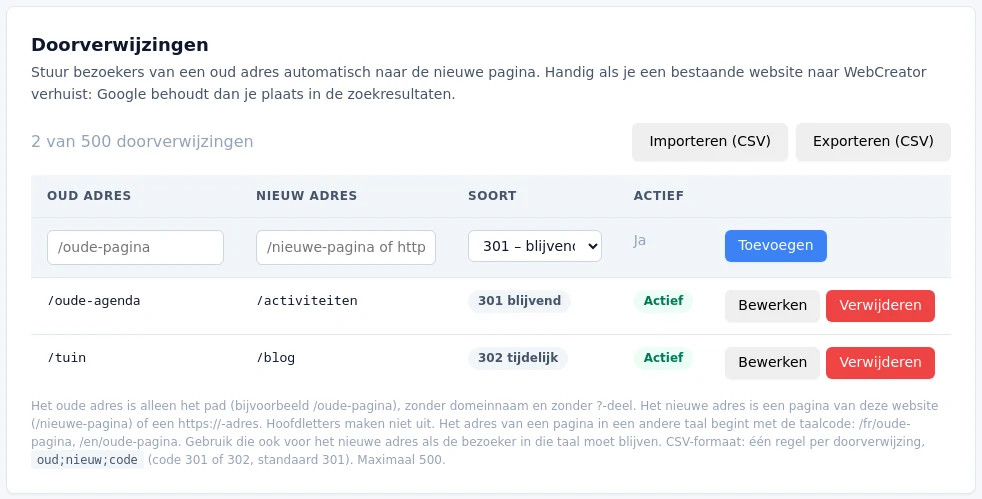
- Open SEO en ga naar Doorverwijzingen.
- Vul in de bovenste rij het Oud adres in, bijvoorbeeld
/oude-agenda. - Vul het Nieuw adres in: een pagina van je website (
/activiteiten) of eenhttps://-adres. - Kies de soort: 301 – blijvend (voor een definitieve verhuizing) of 302 – tijdelijk.
- Klik op Toevoegen en publiceer je site.
Regels voor adressen
- Het oude adres is alleen het pad (zoals
/oude-pagina), zonder domeinnaam en zonder het deel na een vraagteken. - Hoofdletters maken niet uit.
- Heeft je site meerdere talen, dan begint het adres van een pagina in een andere taal met de taalcode, bijvoorbeeld
/fr/oude-pagina. Gebruik die ook voor het nieuwe adres als de bezoeker in die taal moet blijven.
Bewerken, uitzetten of verwijderen
Klik bij een rij op Bewerken. Daar kun je de doorverwijzing aanpassen en onder Actief uitzetten. Met Verwijderen haal je ze weg (na een bevestiging). Publiceer daarna opnieuw: wijzigingen staan pas online na Nu publiceren.
Veel doorverwijzingen tegelijk
Met Importeren (CSV) laad je een bestand in, met Exporteren (CSV) haal je je lijst op. Zet in het bestand één doorverwijzing per regel in de vorm oud;nieuw;code, met code 301 of 302 (standaard 301). Het bestand moet UTF-8 zijn en mag maximaal 1 MB zijn. Is er een fout in het bestand, dan wordt er niets geïmporteerd en zie je welke regels niet kloppen. Je kunt tot 500 doorverwijzingen hebben.