Inloggen en het dashboard
Na het aanmelden kom je op het dashboard: een overzicht van je website met een menu links.
Aanmelden en afmelden
- Ga naar de aanmeldpagina van WebCreator.
- Vul je Gebruikersnaam en je Wachtwoord in.
- Klik op Aanmelden. Je komt op het dashboard.
Onderaan het zijmenu staat Afmelden. WebCreator vraagt nog om te bevestigen. Meld je zeker af als je op een gedeelde computer werkt.
Heb je nog geen website in WebCreator, dan vraagt WebCreator bij je eerste aanmelding eerst hoe je wilt beginnen. Dat staat in De eerste stappen met je website.
Wat je op het dashboard ziet
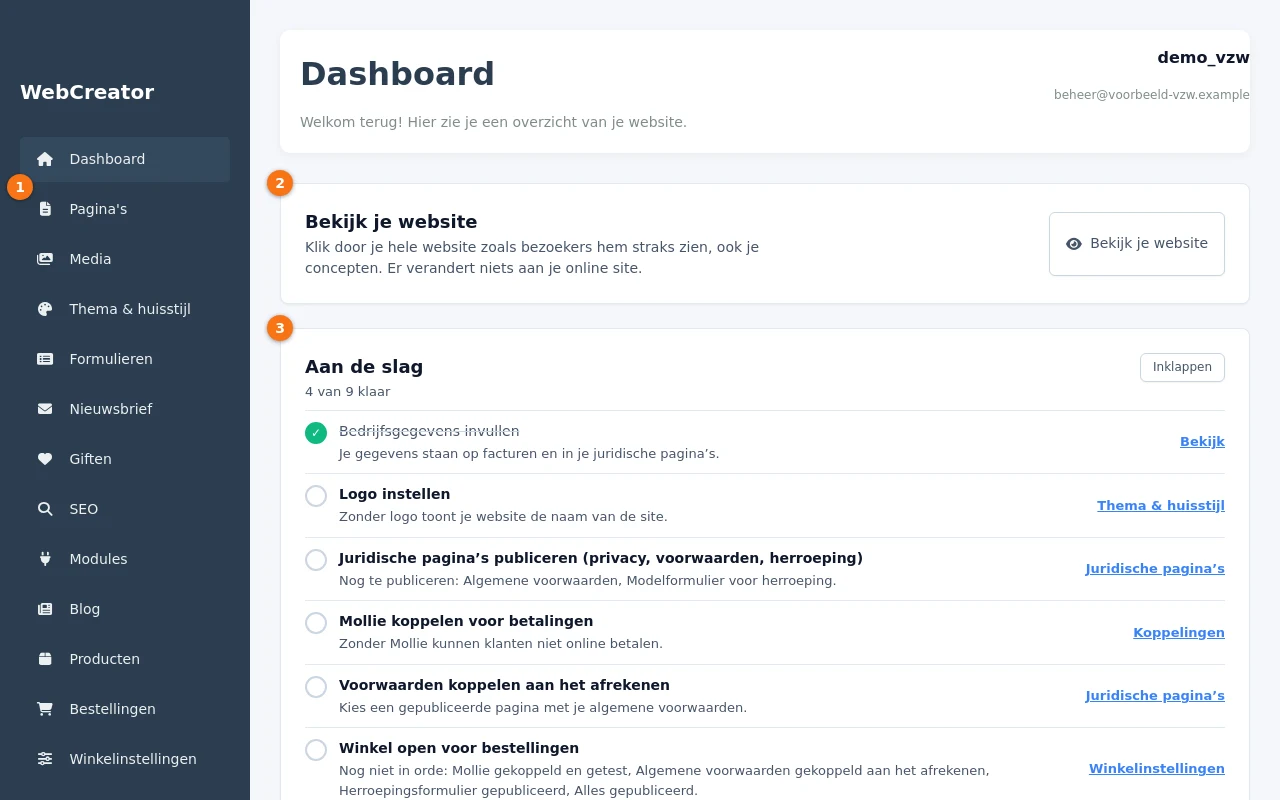
- Bekijk je website: een knop om door je hele website te klikken zoals een bezoeker, ook door je concepten. Er verandert niets aan je online site. Is je website nog nooit gepubliceerd, dan is dit de hoofdknop. Meer in Je website bekijken voor je publiceert.
- Aan de slag: een checklist met wat nog te doen is, bijvoorbeeld je bedrijfsgegevens invullen, een logo instellen, je privacyverklaring publiceren en je website voor het eerst publiceren. Achter elk punt staat een link naar het juiste scherm. Bovenaan zie je hoeveel punten klaar zijn (bijvoorbeeld "4 van 9 klaar"). Met Inklappen maak je de lijst kleiner. Zijn alle punten klaar, dan verdwijnt de lijst vanzelf.
- Pagina’s: het totaal aantal pagina’s, hoeveel er Gepubliceerd zijn en hoeveel Concepten.
- Formulieren: het aantal formulieren en het aantal inzendingen.
- Bestellingen: aantal bestellingen, omzet en gemiddelde bestelling.
Bovenaan rechts zie je met welke gebruikersnaam en welk e-mailadres je bent aangemeld.
Het zijmenu
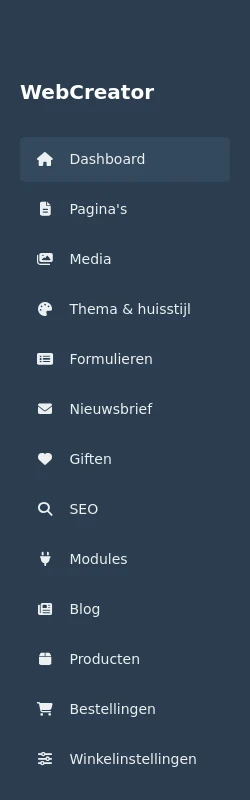
Links staat het menu. Het gedeelte bovenaan bevat Dashboard, Pagina’s, Media, Thema & huisstijl, Formulieren, Nieuwsbrief, Giften, SEO en Modules. Daaronder staan de onderdelen van de modules die je hebt aangezet, zoals Blog, Producten, Bestellingen en Sponsoring. Zet je een module uit, dan verdwijnt het onderdeel uit het menu.
Onderaan staan altijd Koppelingen, Publiceren, Instellingen, Back-up, Privacyverzoeken en Help. Op een smalle telefoon open je het menu met de knop linksboven.
Hulp bij elke pagina
Rechtsonder op elke pagina staat een ronde knop Help bij deze pagina. Die opent het artikel dat bij het scherm hoort waar je bent.