Inzendingen bekijken en exporteren
Elke keer dat een bezoeker een formulier verstuurt, komt de inzending in WebCreator te staan. Je leest ze per formulier.
Inzendingen openen
- Ga naar Formulieren.
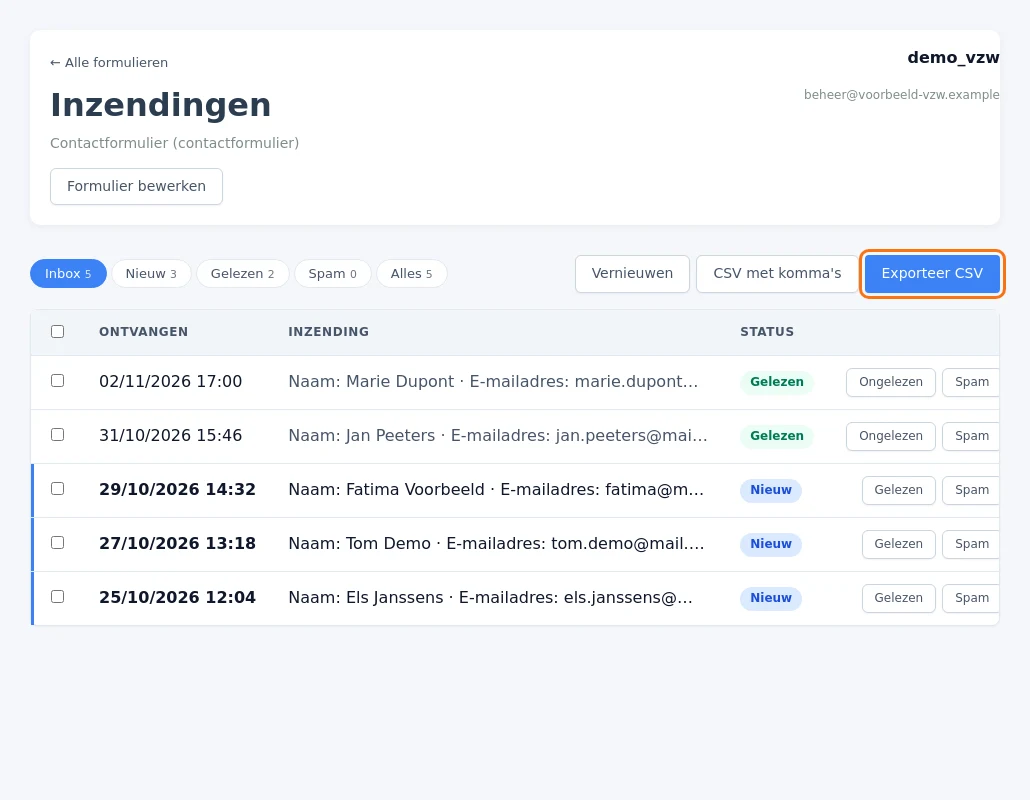
- Klik in de kolom Inzendingen op het aantal, of op de knop Inzendingen. Een blauw label geeft aan hoeveel er nieuw zijn.
Een inzending lezen en beheren
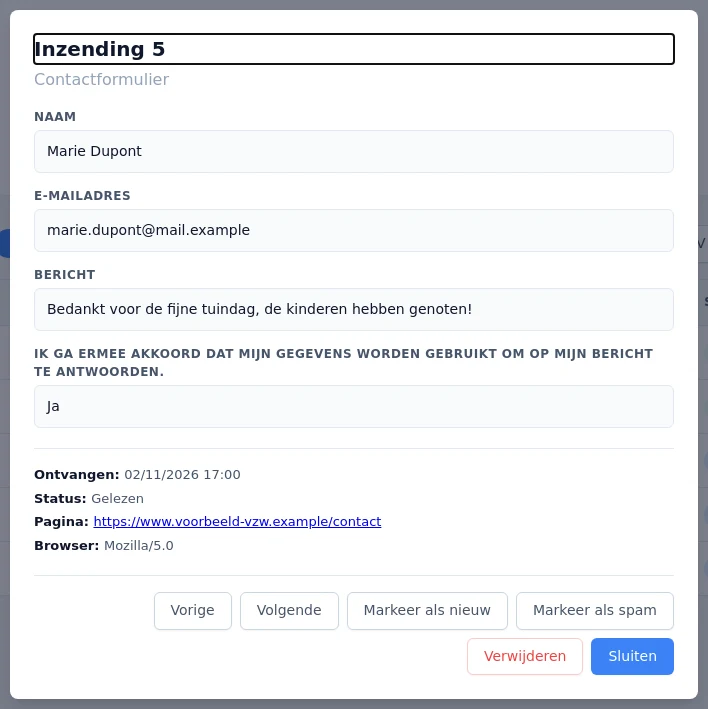
- Klik op een rij om de volledige inzending te openen. Met Vorige en Volgende blader je door de lijst.
- Gebruik Markeer als gelezen, Markeer als nieuw of Markeer als spam. Dezelfde acties staan achter elke rij (Gelezen, Spam).
- Met de tabbladen bovenaan filter je op Nieuw, Gelezen, Spam of Alles.
Meerdere inzendingen tegelijk? Vink ze aan; dan verschijnen acties zoals Markeer als gelezen, Markeer als spam en Verwijderen.
Exporteren naar CSV
- Kies het tabblad dat je wilt exporteren. De export volgt het gekozen filter.
- Klik op Exporteer CSV om het bestand in Excel te openen. Voor andere programma's gebruik je CSV met komma's.
Verwijderen kan niet ongedaan gemaakt worden. Exporteer eerst als je de gegevens wilt bewaren.