Een bestand zoeken, het adres kopiëren en verwijderen
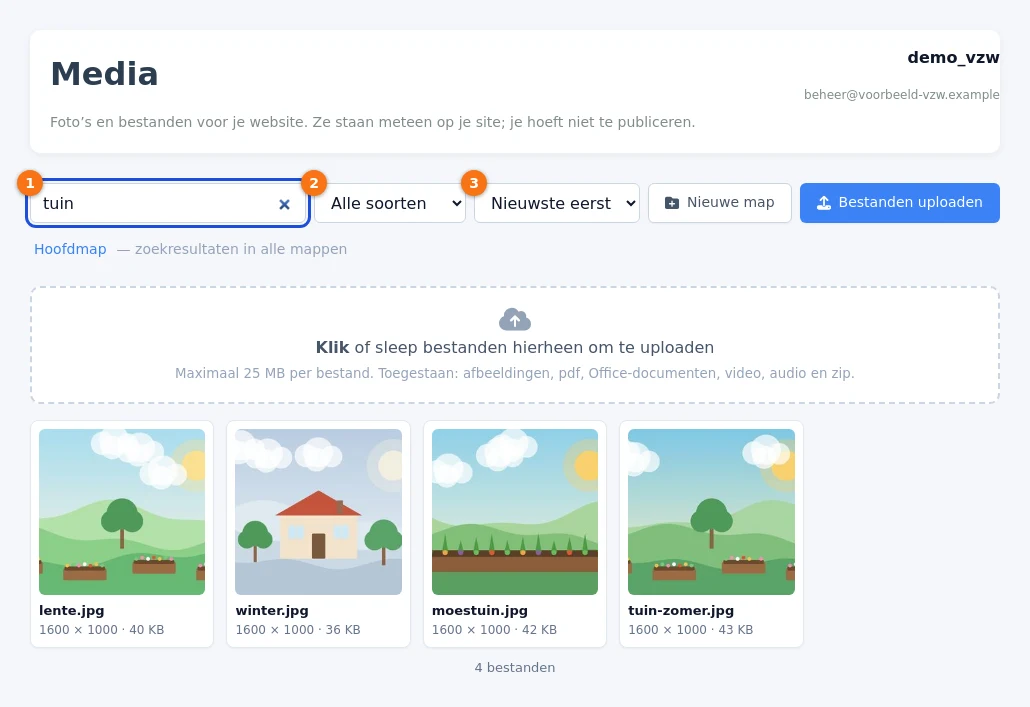
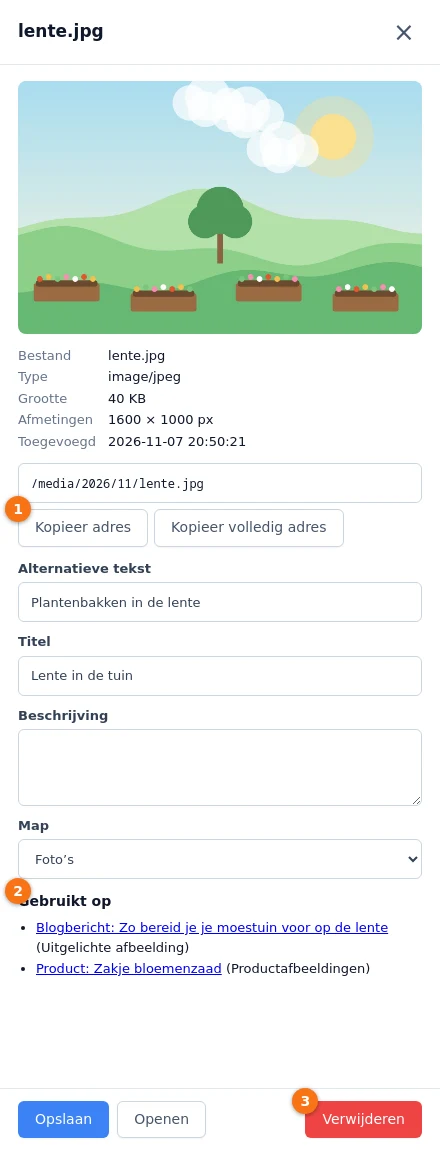
Klik in Media op een bestand om zijn gegevens te zien en er iets mee te doen.
Een bestand zoeken
Typ in het zoekveld een stuk van de naam, titel of alternatieve tekst: de zoekopdracht kijkt in alle mappen. Met de keuzelijsten filter je op soort (afbeeldingen, documenten, video, audio, overig) en sorteer je op nieuwste, oudste, naam of grootte.
Het adres kopiëren
Klik in het paneel op Kopieer adres. Wil je het adres met je websitenaam ervoor, bijvoorbeeld om het in een mail te zetten, klik dan op Kopieer volledig adres (als die knop er staat). Met Openen bekijk je het bestand zelf.
Zien waar een bestand gebruikt wordt
Onder Gebruikt op staan de pagina’s, blogberichten, producten of instellingen waarin het bestand voorkomt. Klik op een regel om dat item te openen. Staat er Nergens (nog) gebruikt, dan kun je het veilig verwijderen.
Een bestand verwijderen
- Klik op Verwijderen en bevestig.
- Wordt het bestand nog gebruikt, dan toont WebCreator waar. Alleen als je op Toch verwijderen klikt, gaat het weg.
Een verwijderd bestand kun je niet terughalen. Op de plaatsen waar het stond, ontbreekt dan de foto.