Mappen in de mediabibliotheek
Met mappen houd je je bibliotheek overzichtelijk. Een map is een label: de bestanden zelf en hun adressen veranderen niet als je ze verplaatst.
Een map maken
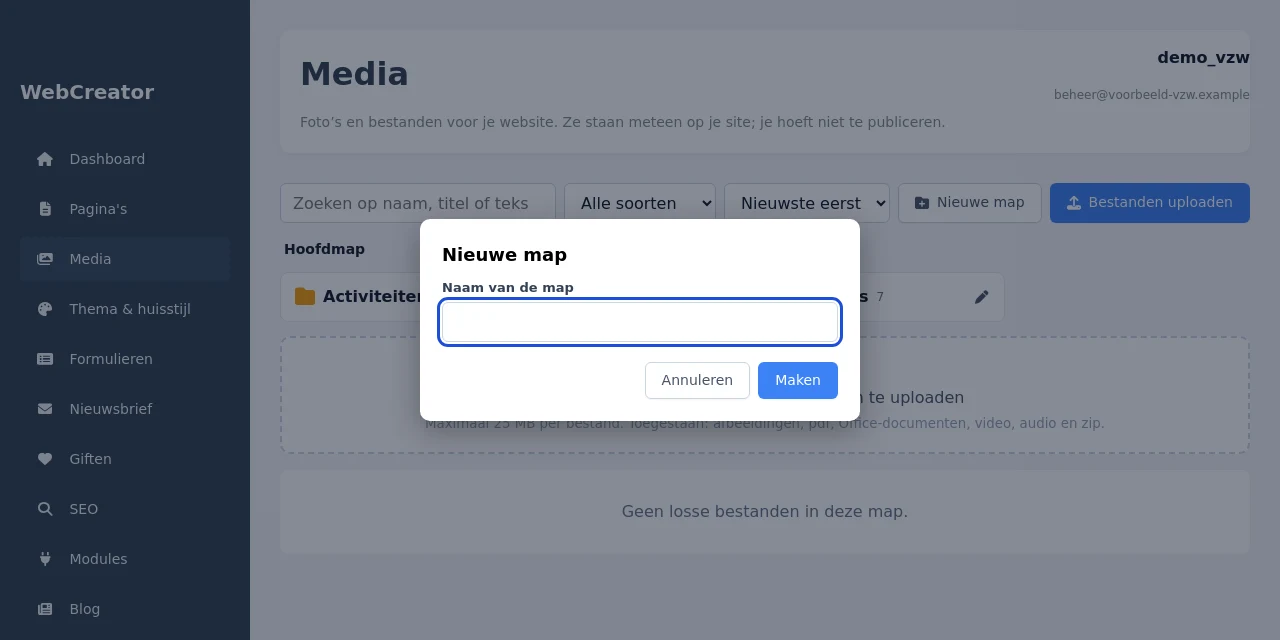
- Klik in Media op Nieuwe map.
- Vul de Naam van de map in en klik op Maken.
Sta je in een map, dan komt de nieuwe map daarbinnen.
Een map openen
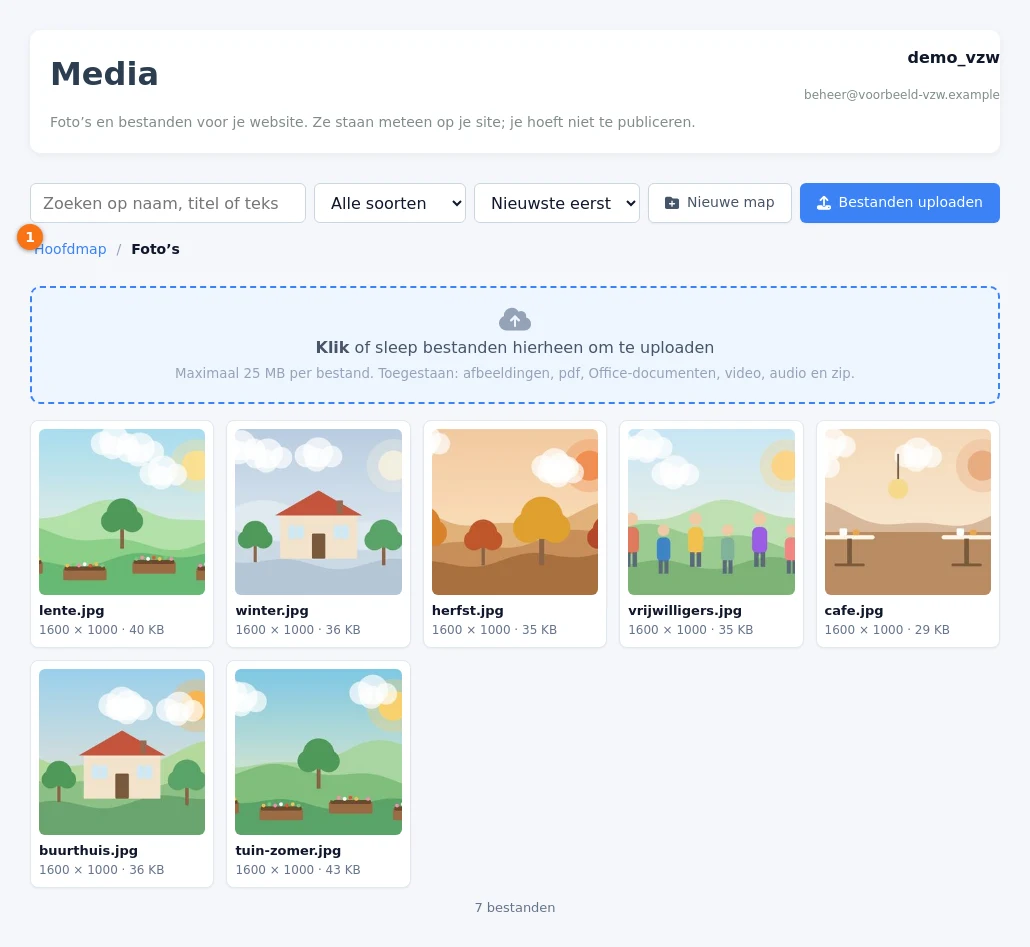
Klik op de map. Bovenaan zie je waar je bent, bijvoorbeeld Hoofdmap / Foto’s. Klik op Hoofdmap om terug te gaan.
Een bestand verplaatsen
- Klik op het bestand. Rechts opent een paneel.
- Kies bij Map de nieuwe map.
- Klik op Opslaan.
Een map hernoemen of verwijderen
Klik op het potlood naast de map. Je kunt de Naam veranderen, de map onder een andere map zetten (Binnen map) of op Map verwijderen klikken.
Verwijder je een map, dan blijven de bestanden bestaan: ze komen in de hoofdmap.