Modules aan- of uitzetten
Met modules zet je extra onderdelen aan, zoals een blog, een webwinkel of sponsoring. Je zet ze zelf aan of uit.
Wat je op de pagina ziet
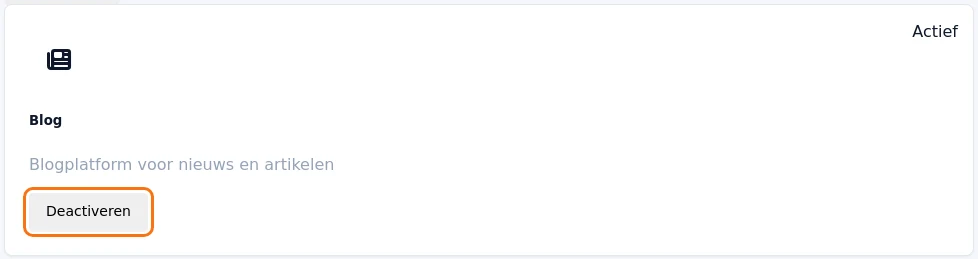
Open Modules in het zijmenu. Elke module heeft een kaart met een naam, een korte uitleg en het label Actief of Inactief.
| Module | Wat ze toevoegt |
|---|---|
| Blog | Het menu-item Blog in de beheeromgeving, voor nieuws en artikels. Op je website komt een blogpagina met je berichten. Zie Blog en Een blogbericht maken. |
| Eenvoudige shop | Een kleine webwinkel. In het zijmenu komen Producten, Bestellingen en Winkelinstellingen. |
| Webshop Pro | Een uitgebreidere webwinkel. Je ziet hetzelfde winkelmenu; dat staat er maar één keer, ook als je beide modules aanzet. |
| Sponsoring | Sponsorprogramma's met fiches: doelbedrag, opgehaald bedrag, sponsors en voortgang. Zie Een sponsorprogramma maken. |
Een module aanzetten
- Open Modules.
- Klik op Activeren bij de module.
- Bevestig in het venster met Activeren.
- De pagina laadt opnieuw. De module staat nu op Actief en het menu-item staat in het zijmenu.
- Publiceer de site (Site publiceren > Nu publiceren), zodat de functie ook op je website verschijnt.
Een module uitzetten
- Klik op Deactiveren bij de module.
- Lees de melding en bevestig met Deactiveren.
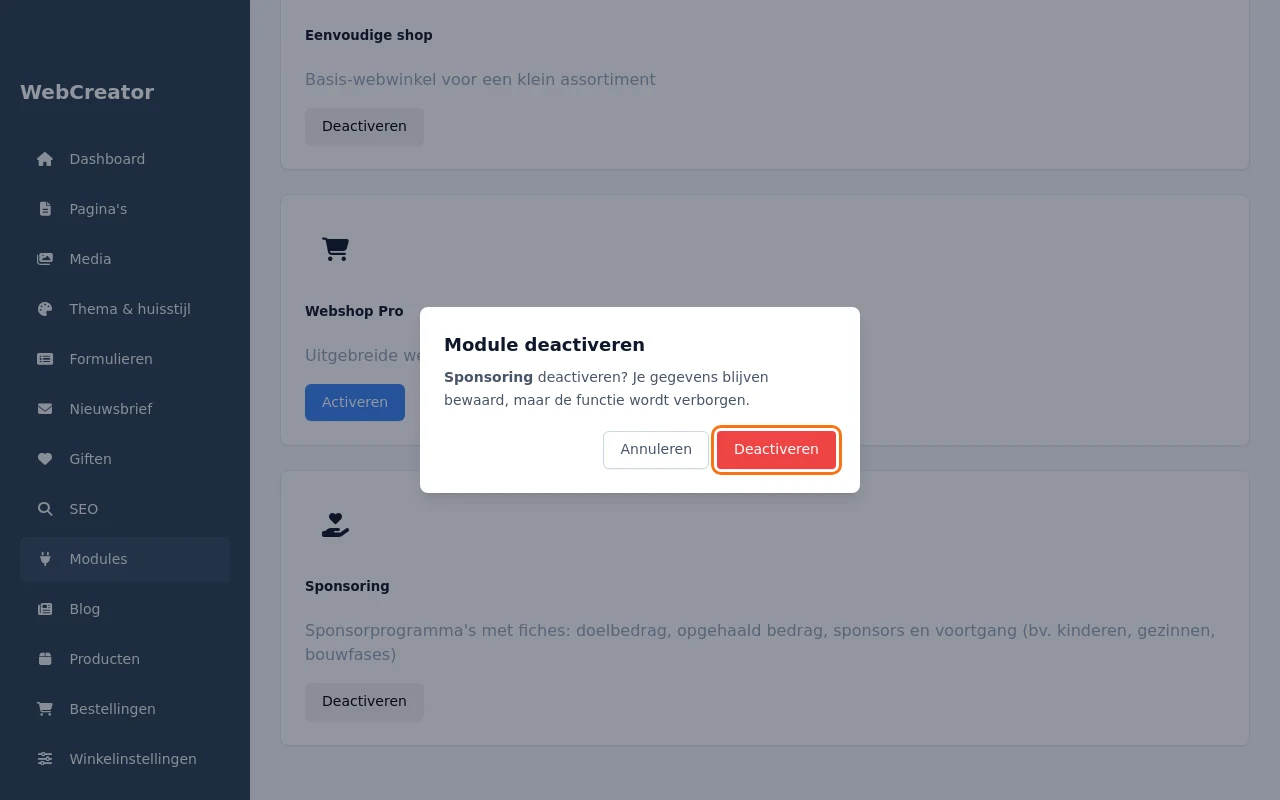
Je gegevens blijven bewaard als je een module uitzet. De functie is dan alleen verborgen. Zet je de module later weer aan, dan staat alles er nog.
Zet alleen aan wat je gebruikt. Een kleinere site is overzichtelijker, in de beheeromgeving en voor je bezoekers.