Een nieuwsbrief of ander bestand als download aanbieden
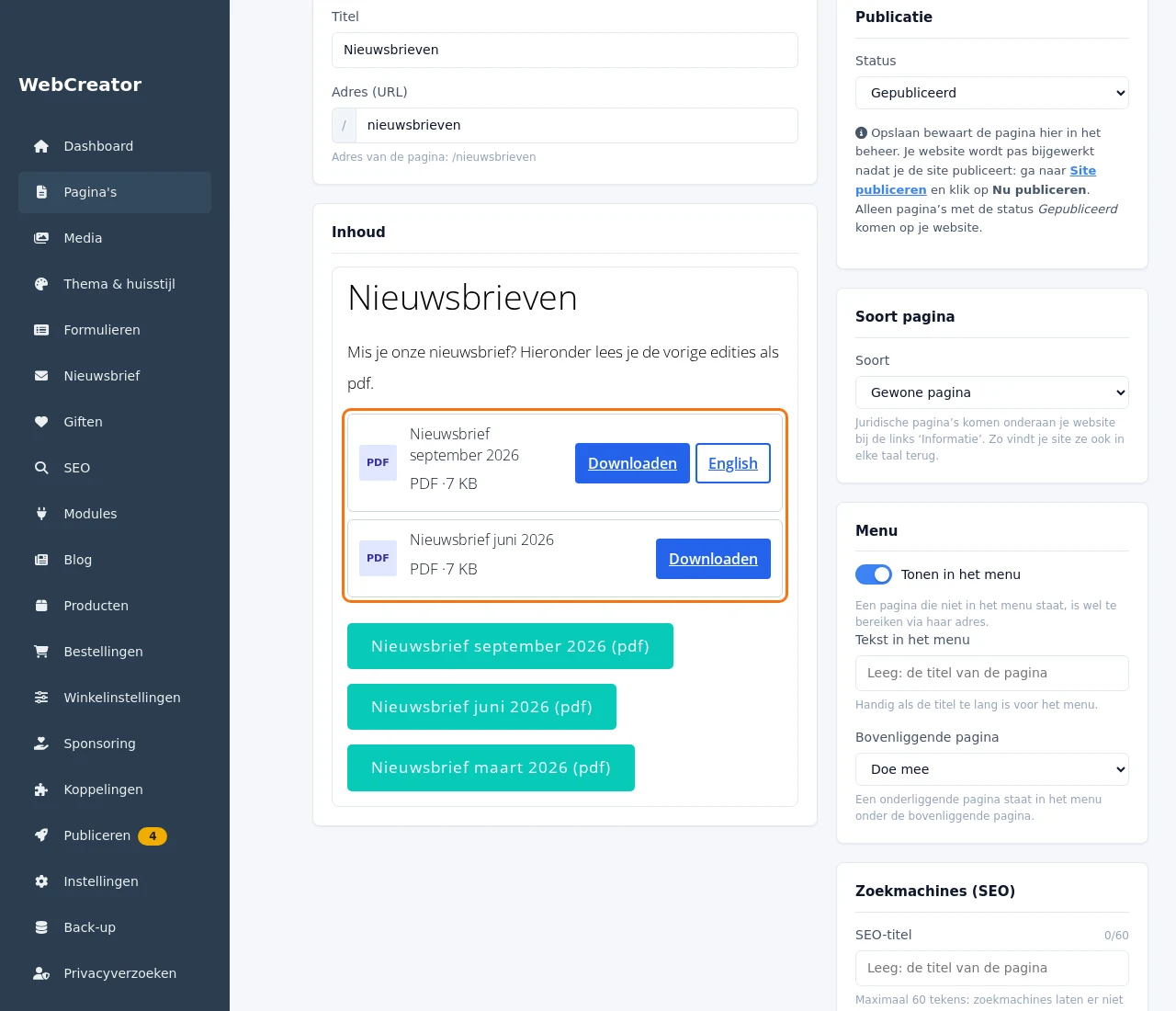
Met het blok Downloads zet je een nieuwsbrief, folder of ander bestand uit Media netjes op je pagina, met pictogram, titel, grootte en een downloadknop. Je kunt er een tweede versie bij zetten, bijvoorbeeld in het Engels. Handig voor een lijst met nieuwsbrieven: de nieuwste staat bovenaan, met een Nederlandse pdf en een tweede link English.
- Zorg dat het bestand in Media staat (pdf, Word, Excel, PowerPoint, zip …).
- Open de pagina in de editor en klik op de plek waar de lijst moet komen.
- Klik bovenaan op Downloads.
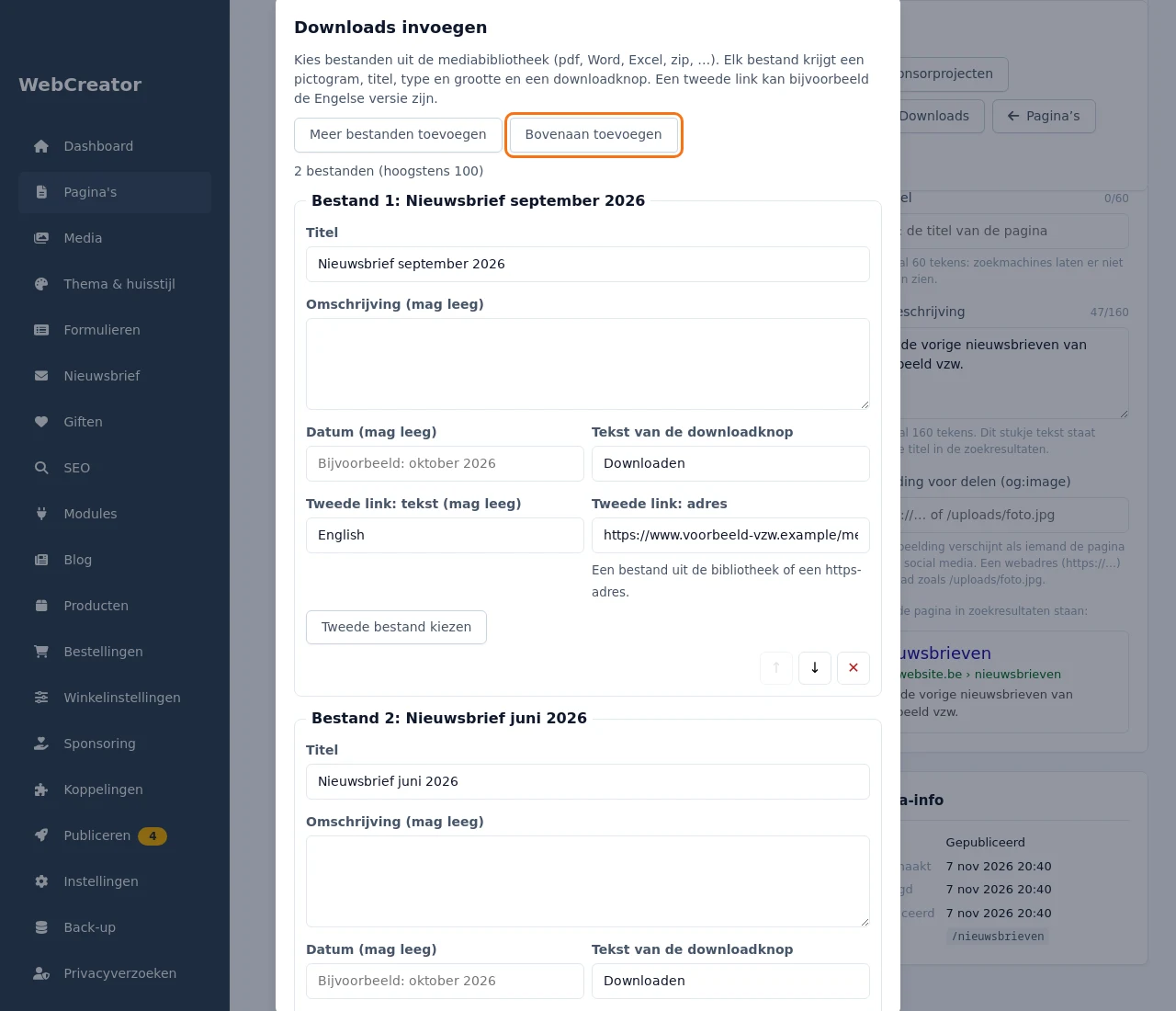
- Klik op Bestanden kiezen, vink een of meer bestanden aan en klik op Kies. Zodra er bestanden in de lijst staan, verschijnen er twee knoppen: Meer bestanden toevoegen zet de gekozen bestanden onderaan, Bovenaan toevoegen zet ze bovenaan, in de volgorde waarin je ze koos. De lijst bevat hoogstens 100 bestanden.
- Controleer per bestand (Bestand 1: …, Bestand 2: …) de Titel (standaard de bestandsnaam), en vul zo nodig een Omschrijving en Datum in (bijvoorbeeld oktober 2026).
- Pas de Tekst van de downloadknop aan als je geen Downloaden wilt.
- Kies onderaan bij Weergave een lijst of kaarten naast elkaar.
- Klik op Invoegen en daarna op Opslaan.
Een tweede link, zoals de Engelse versie
Bij elk bestand kun je een tweede knop toevoegen:
- Vul bij Tweede link: tekst de naam van de knop in, bijvoorbeeld English.
- Klik op Tweede bestand kiezen en kies het andere bestand uit Media. Het adres staat dan bij Tweede link: adres. Je mag er ook een
https://-adres van een andere site invullen.
Een nieuwe editie bovenaan zetten
Bij een lijst met nieuwsbrieven wil je de nieuwste eerst. Open het blok met Downloads bewerken, klik op Bovenaan toevoegen en kies het nieuwe bestand. Het staat dan als Bestand 1 bovenaan en de cursor staat meteen in het veld Titel, zodat je de titel kunt aanpassen. Kies je meerdere bestanden tegelijk, dan blijven ze in de gekozen volgorde staan.
Volgorde en verwijderen
Elk bestand heeft onderaan drie knoppen: pijl omhoog en pijl omlaag om de volgorde te wijzigen, en het kruisje om het bestand uit de lijst te halen. Het bestand zelf blijft in Media staan. Boven de lijst zie je hoeveel bestanden het blok bevat (bijvoorbeeld 2 bestanden (hoogstens 100)).