Tekst en foto’s aanpassen in de editor
In de pagina-editor klik je op een stuk tekst of een foto en pas je het meteen aan. Vergeet daarna niet op Opslaan te klikken.
Tekst aanpassen
- Open de pagina via Pagina’s en Bewerken.
- Klik in de tekst die je wilt wijzigen. Links in de editor verschijnt een werkbalk. Een rij met gereedschap verschijnt boven de rij.
- Typ of verwijder tekst zoals in een tekstverwerker. Wil je alleen een paar woorden opmaken, selecteer ze dan met de muis.
- Kies in de werkbalk wat je wilt: Vet (1), Cursief (2), Link (3) of de knop Alinea (4) om van een gewone alinea een kop te maken.
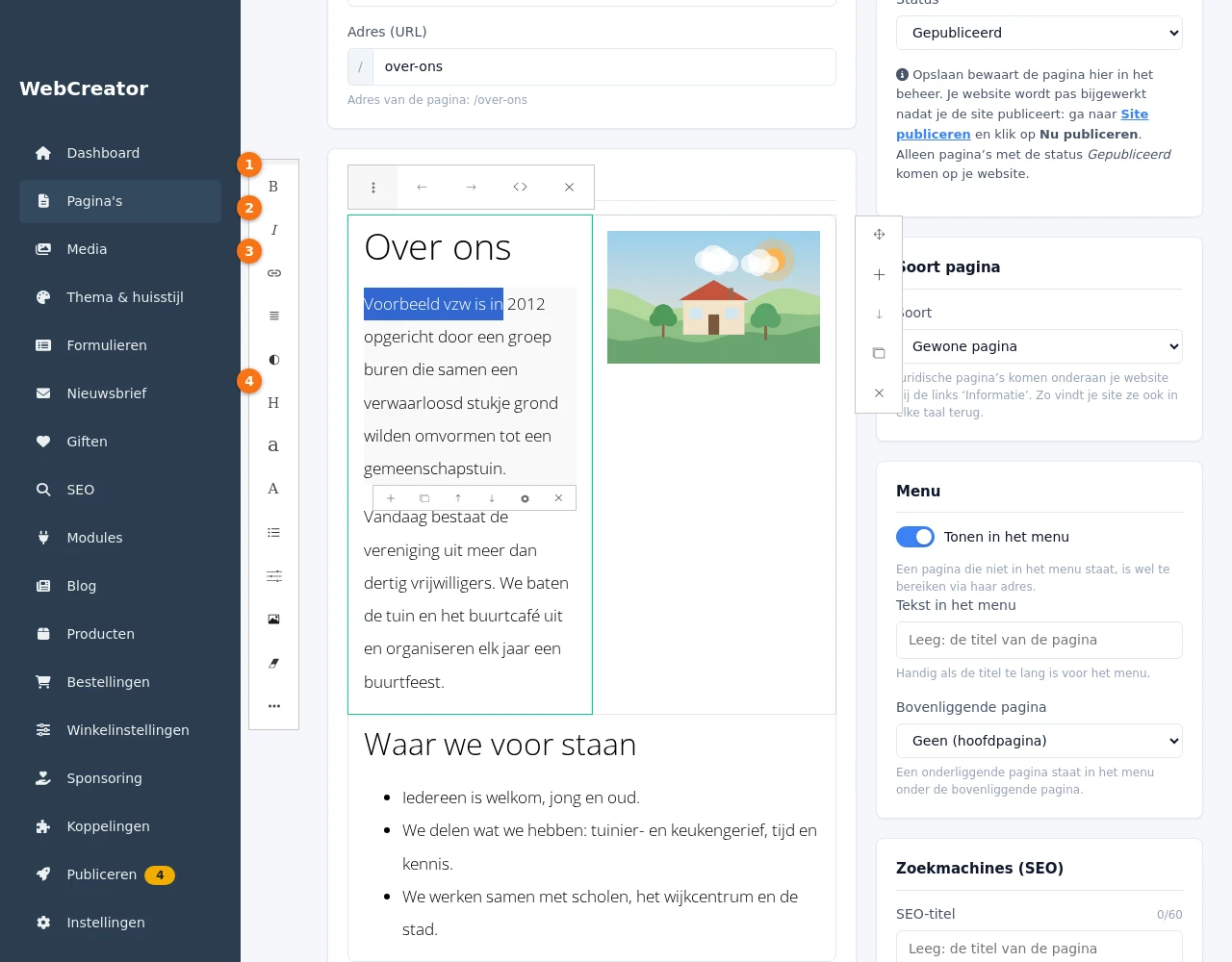
Verder staan er in de werkbalk onder andere Uitlijnen, Kleur, Lijst en Opschonen. Zet de muis even op een knop om te zien wat ze doet.
Plak je tekst uit Word of een website? Gebruik dan Opschonen in de werkbalk: dat haalt rommelige opmaak weg.
Een foto vervangen
- Klik op de foto. Er verschijnt een kader met drie knoppen boven in de foto.
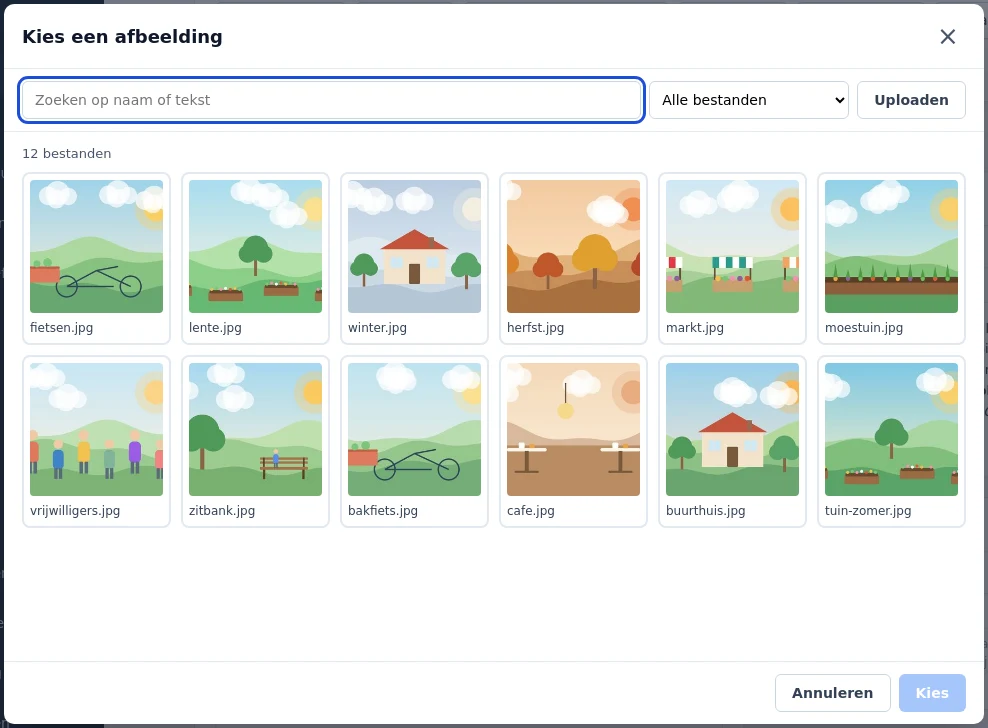
- Klik op de eerste knop (1, Afbeelding wijzigen). Het venster Kies een afbeelding opent met je mediabibliotheek.
- Klik op de nieuwe foto en dan op Kies. De foto op de pagina is meteen vervangen.
- Klik op Opslaan.
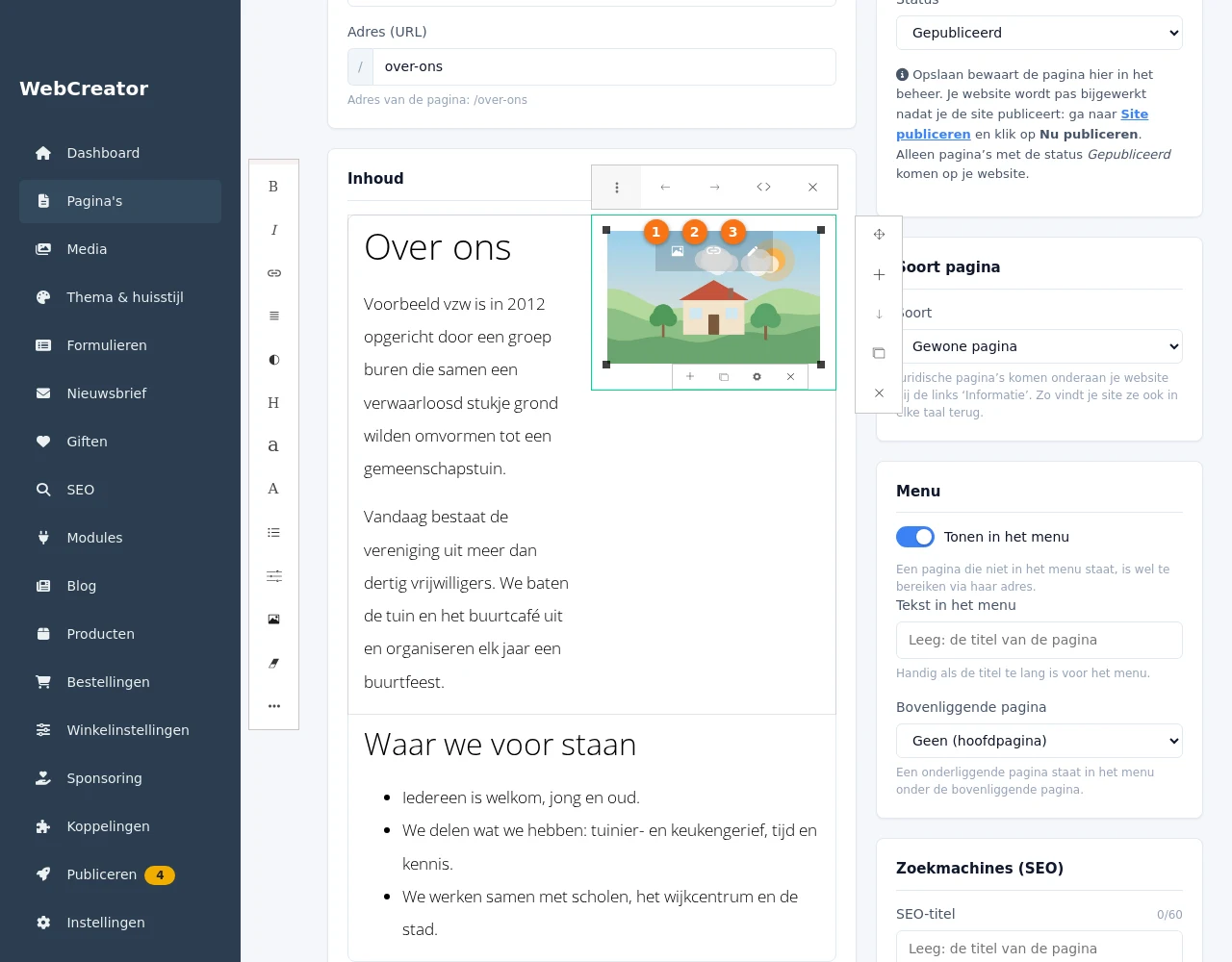
De knoppen 2 en 3 op de foto zijn Link (de foto aanklikbaar maken) en Bewerken. Aan de hoeken van de geselecteerde foto kun je slepen om haar kleiner of groter te maken.
De foto’s die je kunt kiezen, staan in Media. Staat de foto er nog niet bij, klik dan in het venster op Uploaden of voeg ze eerst toe bij Media. De alternatieve tekst van de foto (wat er te zien is) neemt de editor over uit de bibliotheek.