Een knop of link aanpassen (ook naar een pdf)
Een knop of link op je pagina laat je naar een andere pagina, een website of een bestand uit Media wijzen, bijvoorbeeld een pdf.
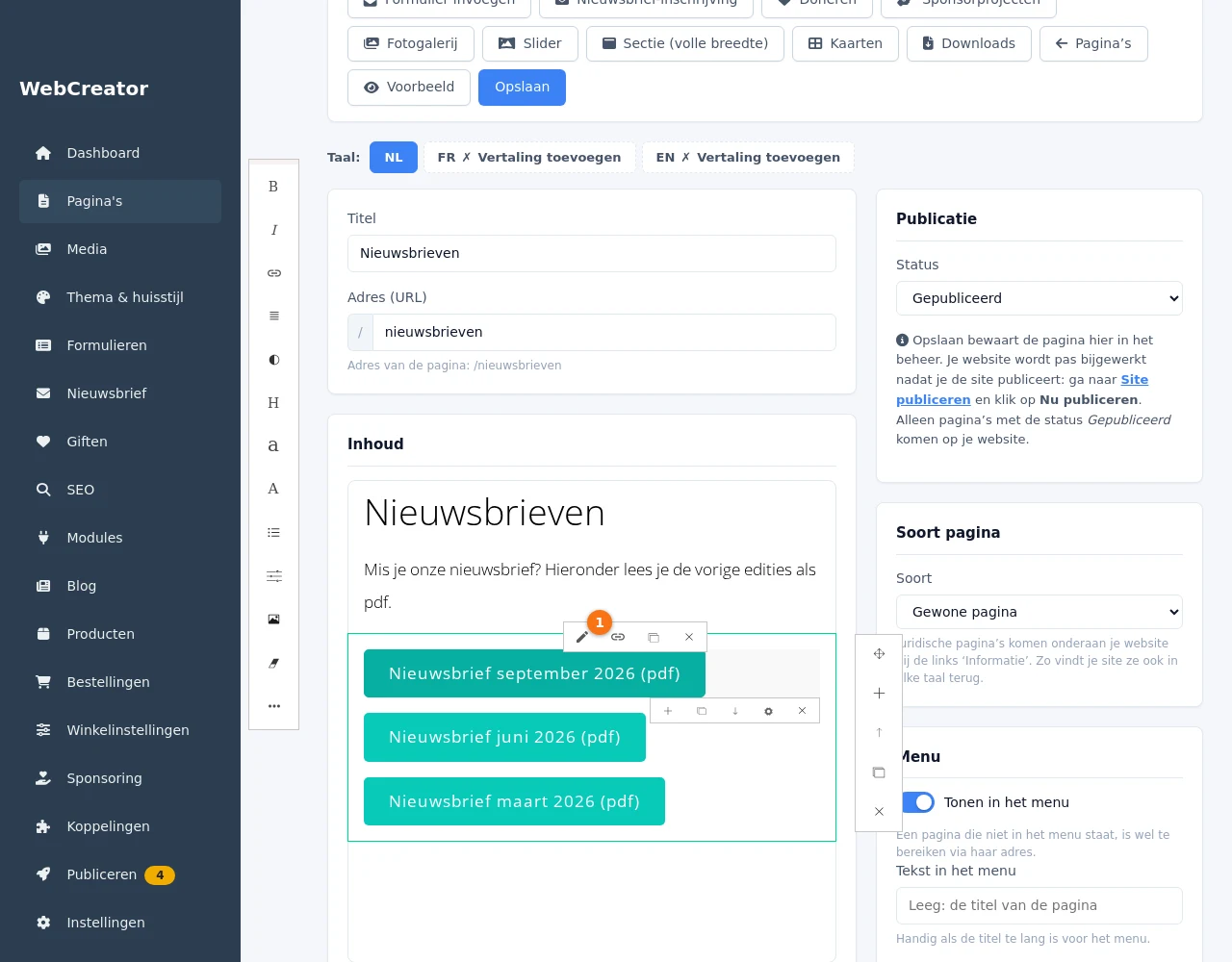
- Open de pagina in de editor en klik op de knop of de link. Er verschijnt een klein balkje met vier knoppen.
- Klik op het potlood (1, Link). Het venster om de link aan te passen opent.
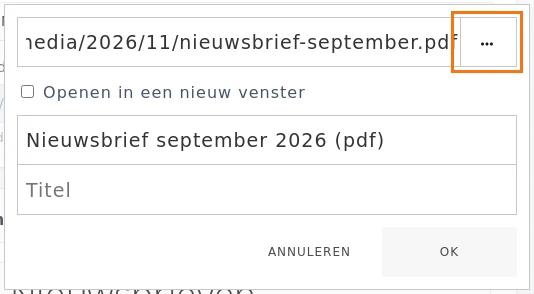
- Pas het adres aan, de tekst van de knop of de Titel.
- Klik op Ok en dan op Opslaan.
Het adres invullen
In het eerste veld staat het adres. Dat kan zijn:
- een webadres, bijvoorbeeld
https://www.voorbeeld-vzw.example; - een pagina van je eigen site, bijvoorbeeld
/contact; - een e-mailadres (
mailto:[email protected]) of telefoonnummer (tel:+3290000000); - een bestand uit Media, bijvoorbeeld
/media/2026/11/nieuwsbrief.pdf.
Zet een vinkje bij Openen in een nieuw venster als bezoekers je site niet moeten verlaten. De velden Tekst (wat er op de knop staat) en Titel (een korte hint bij de muis) staan eronder.
Naar een bestand uit Media wijzen
- Klik in het linkervenster op de knop met de drie puntjes naast het adres (Selecteren).
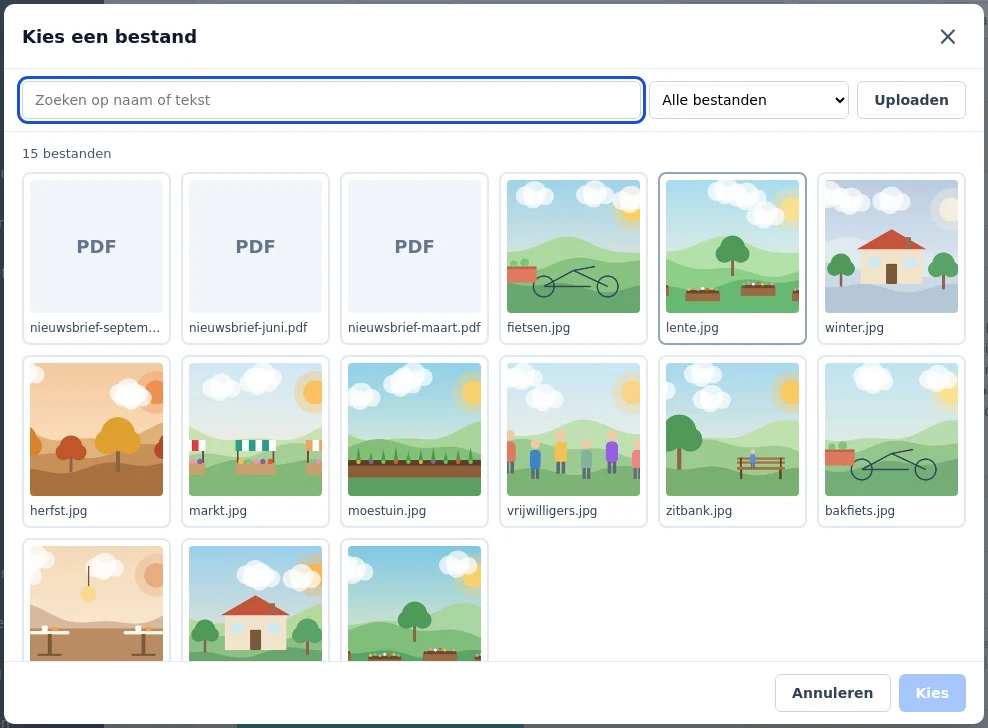
- Het venster Kies een bestand opent. Zoek het bestand (een pdf, Word-bestand of foto) en klik erop.
- Klik op Kies. Het adres is nu ingevuld.
- Klik op Ok en Opslaan.
Wil je meerdere bestanden netjes onder elkaar met een pictogram en een tweede taalversie? Gebruik dan het blok Downloads: zie Een bestand als download aanbieden.
Een nieuwe knop maak je met Toevoegen naast de rij en dan Knop. Selecteer je alleen een stuk tekst, dan maakt de knop Link in de werkbalk links ervan een gewone link.