Blokken toevoegen: galerij, slider, kaarten en meer
Naast gewone tekst en foto’s heeft de editor vijf blokken: fotogalerij, slider, sectie over de volle breedte, kaarten en downloads. Je voegt ze toe met de knoppen bovenaan de editor.
- Klik in de pagina op de plek waar het blok moet komen (in een tekst of rij). De knoppen bovenaan zijn pas bruikbaar als je in de pagina hebt geklikt.
- Klik bovenaan op de knop van het blok, bijvoorbeeld Kaarten.
- Vul het venster in en klik op Invoegen.
- Klik op Opslaan.
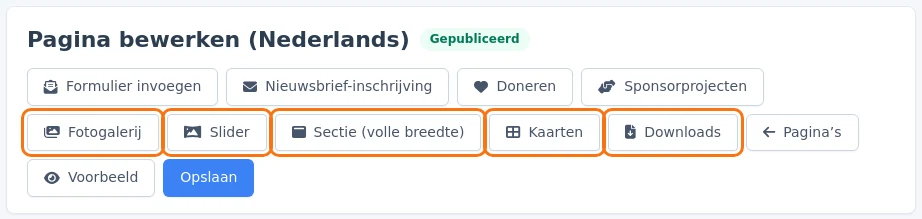
Welk blok kies je?
| Blok | Gebruik het voor |
|---|---|
| Fotogalerij | Meerdere foto’s in 2, 3 of 4 kolommen. Een klik op een foto toont hem groot. Je kunt per foto een onderschrift invullen. |
| Slider | Een banner met 1 tot 6 dia’s. Elke dia heeft een foto, een kopregel, tekst en eventueel een knop. Je stelt in of hij vanzelf wisselt. |
| Sectie (volle breedte) | Een vlak over de hele breedte van het scherm, op een themakleur of een foto, met een kop, tekst en tot twee knoppen. Handig bovenaan een pagina. |
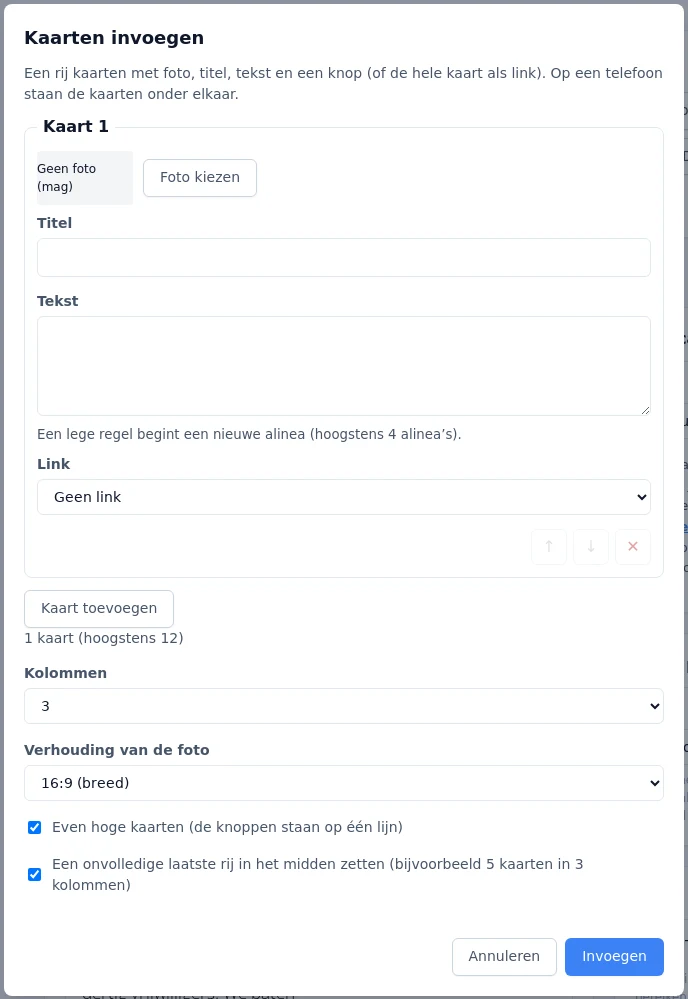
| Kaarten | Een rij van 1 tot 12 kaarten met foto, titel, tekst en een knop. Je kiest 2, 3 of 4 kolommen. |
| Downloads | Een lijst met hoogstens 100 bestanden uit Media (pdf, Word, Excel …), nieuwe bestanden desgewenst bovenaan. Zie Een bestand als download aanbieden. |
Een voorbeeld: het venster van het blok Kaarten.
Een blok later aanpassen
Klik in het blok dat je al op de pagina hebt. De knop bovenaan krijgt dan de tekst … bewerken (bijvoorbeeld Downloads bewerken). Klik erop om het venster opnieuw te openen, wijzig wat je wilt en klik op Opslaan.
Andere knoppen bovenaan
Naast deze vijf staan er knoppen om een Formulier invoegen (zie Een formulier op een pagina zetten), een Nieuwsbrief-inschrijving of een blok Doneren te plaatsen, en (als de module aan staat) Sponsorprojecten. De formulieren en bedragen stel je elders in, bij Formulieren (Een formulier maken), Nieuwsbrief (inschrijvingen beheren) en Giften (giften bekijken).